

직원과 함께 쓰기
직원도 자기 휴대폰으로 주문을 확인하고 손님에게 상품을 건넬 수 있어요. 초대 문자를 보내는 방식이 아니라, 직원이 자기 계정 ID를 사장님께 알려 주고 사장님이 등록하는 방식이에요.
1. 직원이 할 일: 계정 ID 알려 주기
섹션 제목: “1. 직원이 할 일: 계정 ID 알려 주기”-
직원도 mogu.kr 에서 카카오로 로그인합니다. 처음엔 손님용 쇼핑 화면이 나와요.
-
주소창에 mogu.kr/manage 를 열거나, 아래 내 정보 → 매장 운영 을 누릅니다.
-
직원 등록용 계정 ID 보기 를 누르면 계정 ID가 나와요. 이 글자를 길게 눌러 복사해서 사장님께 카톡으로 보내 주세요.
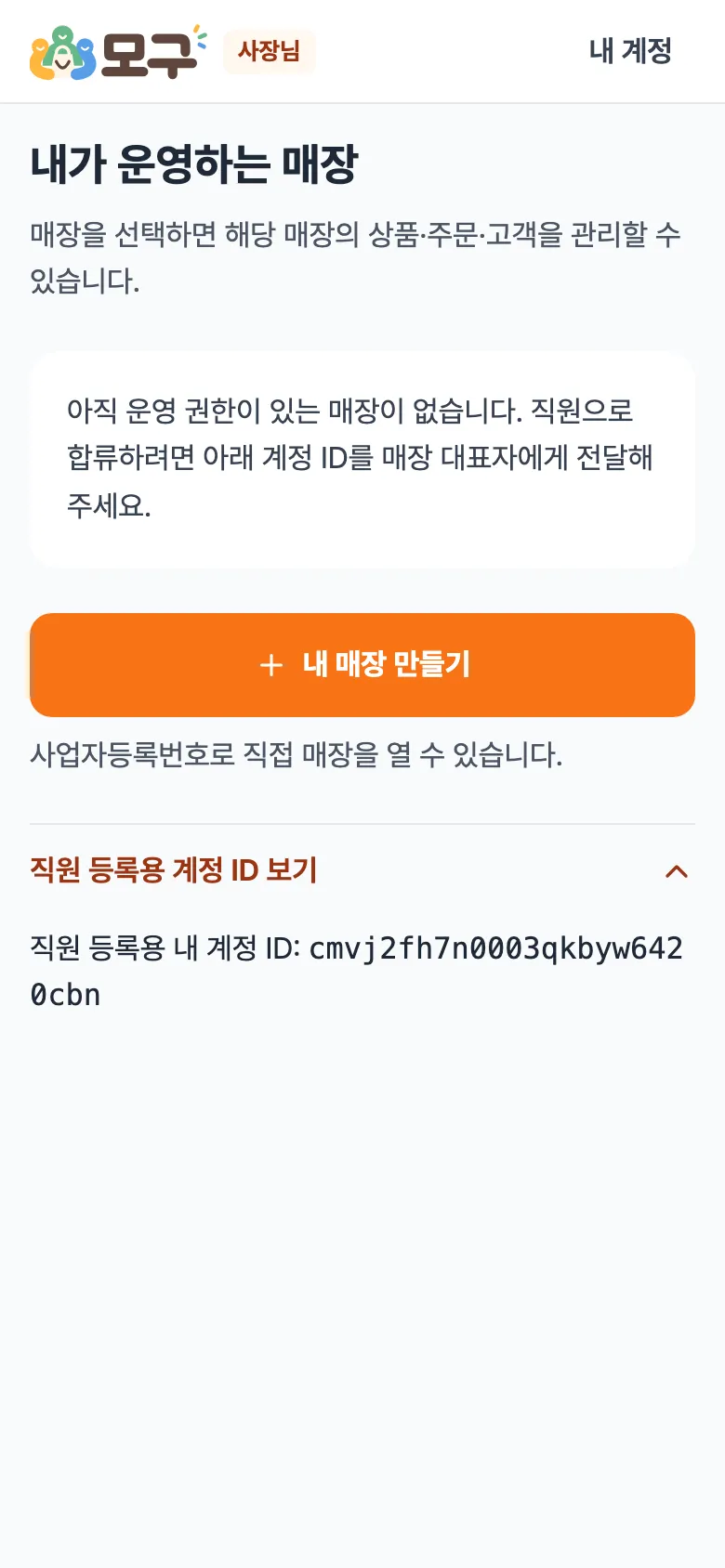
직원 등록용 계정 ID
2. 사장님이 할 일: 직원 등록하기
섹션 제목: “2. 사장님이 할 일: 직원 등록하기”-
전체 메뉴 → 직원 관리 를 누릅니다. 매장 직원 화면이 열려요.
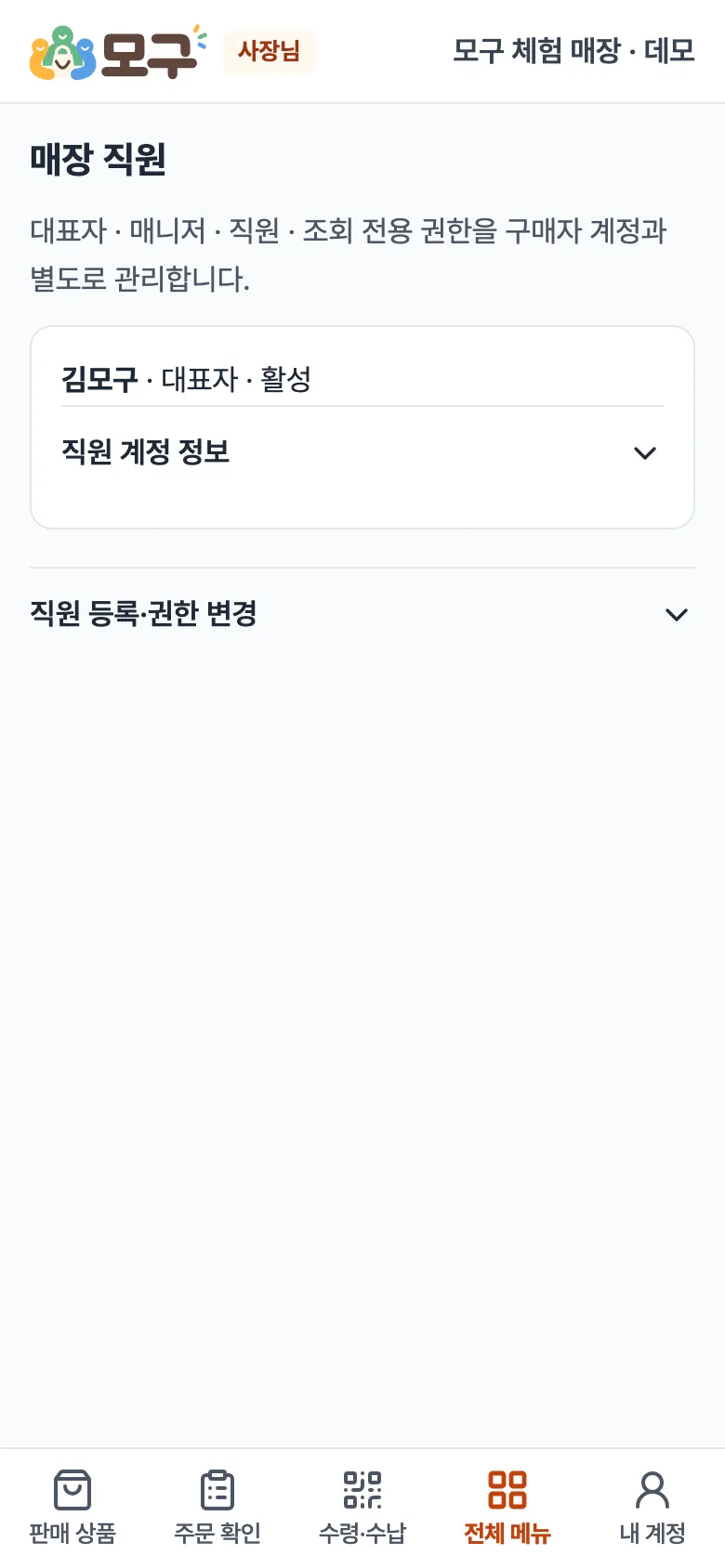
매장 직원 -
아래 직원 등록·권한 변경 을 눌러 펼칩니다.
-
직원이 전달한 계정 ID 칸에 받은 ID를 붙여 넣습니다.
-
권한을 고릅니다(아래 표를 보세요). 사용 상태는 활성으로 둡니다.
-
저장 을 누릅니다. 직원 권한을 저장했습니다 가 나오면 끝이에요.
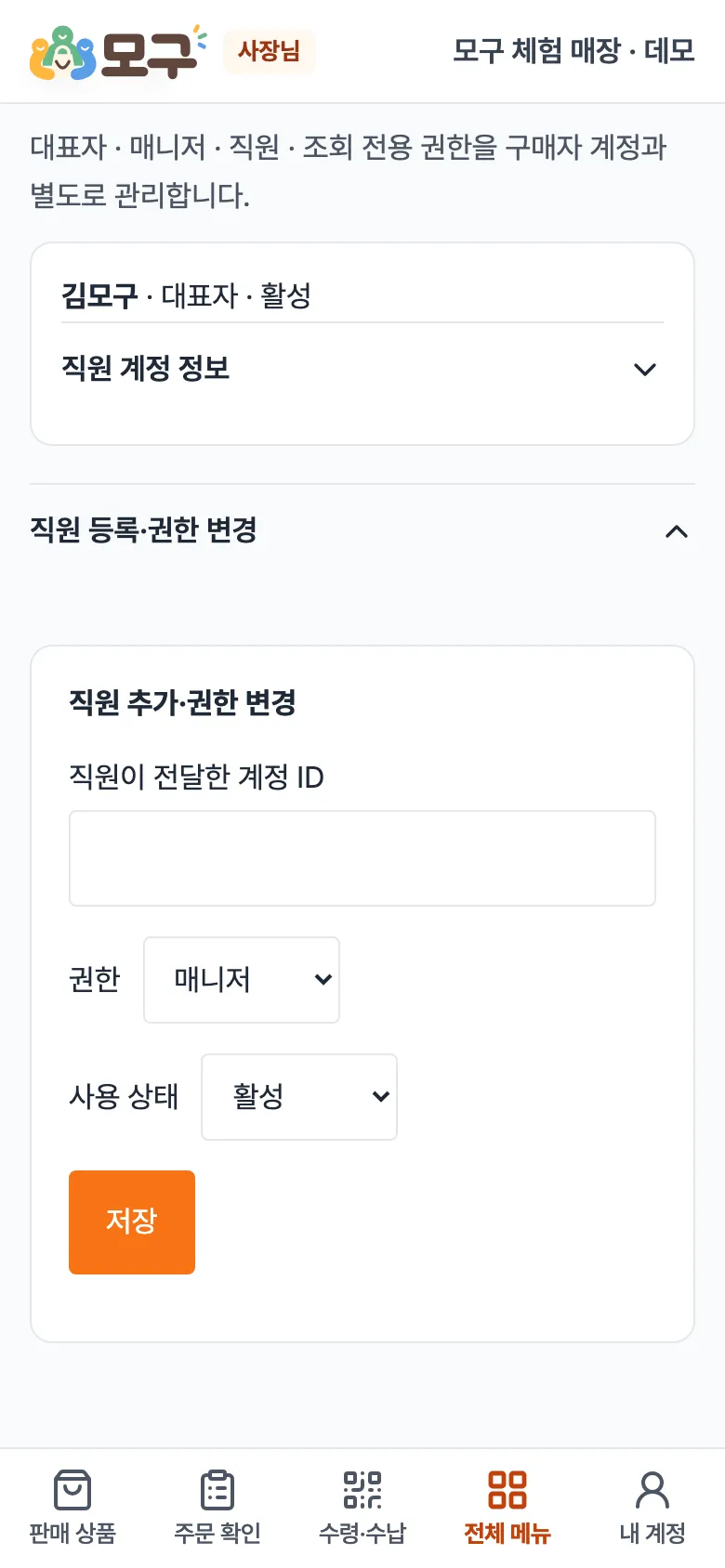
직원 등록·권한 변경 -
직원에게 mogu.kr/manage 를 다시 열라고 알려 주세요. 이제 우리 매장 화면이 보여요.
권한마다 할 수 있는 일
섹션 제목: “권한마다 할 수 있는 일”| 할 수 있는 일 | 대표자 | 매니저 | 직원 | 조회 전용 |
|---|---|---|---|---|
| 주문 보기, 매출·정산 보기 | ○ | ○ | ○ | ○ |
| 준비 완료, 결제 기록, 수령 완료 | ○ | ○ | ○ | × |
| 상품 등록·수정, 수령 방법 설정 | ○ | ○ | × | × |
| 주문 취소, 환불 처리, 재고 조정 | ○ | ○ | × | × |
| 구매자 관리, 직원 목록 보기 | ○ | ○ | × | × |
| 직원 추가·권한 바꾸기 | ○ | × | × | × |
- 대표자: 매장을 만든 사람이에요. 대표자는 바꿀 수 없어요.
- 매니저: 대표자와 거의 같은 일을 하지만 직원을 추가할 수는 없어요.
- 직원: 손님 응대(준비·결제·건네기)만 해요. 가게 일을 돕는 분께 알맞아요.
- 조회 전용: 보기만 할 수 있어요. 가족이나 세무 담당자에게 알맞아요.
직원이 그만두면
섹션 제목: “직원이 그만두면”직원 관리 → 직원 등록·권한 변경 에서 그 직원의 계정 ID를 넣고 사용 상태를 권한 회수로 바꿔 저장 하세요. 바로 우리 매장 화면을 볼 수 없게 돼요.
그래도 잘 모르시겠나요? 화면을 찍어 보내 주시면 바로 도와드립니다.