

주문 확인하기
손님이 주문하면 주문 확인 에 모여요. 처음에는 오늘 받아 갈 주문이 보여요.
주문 확인 화면
섹션 제목: “주문 확인 화면”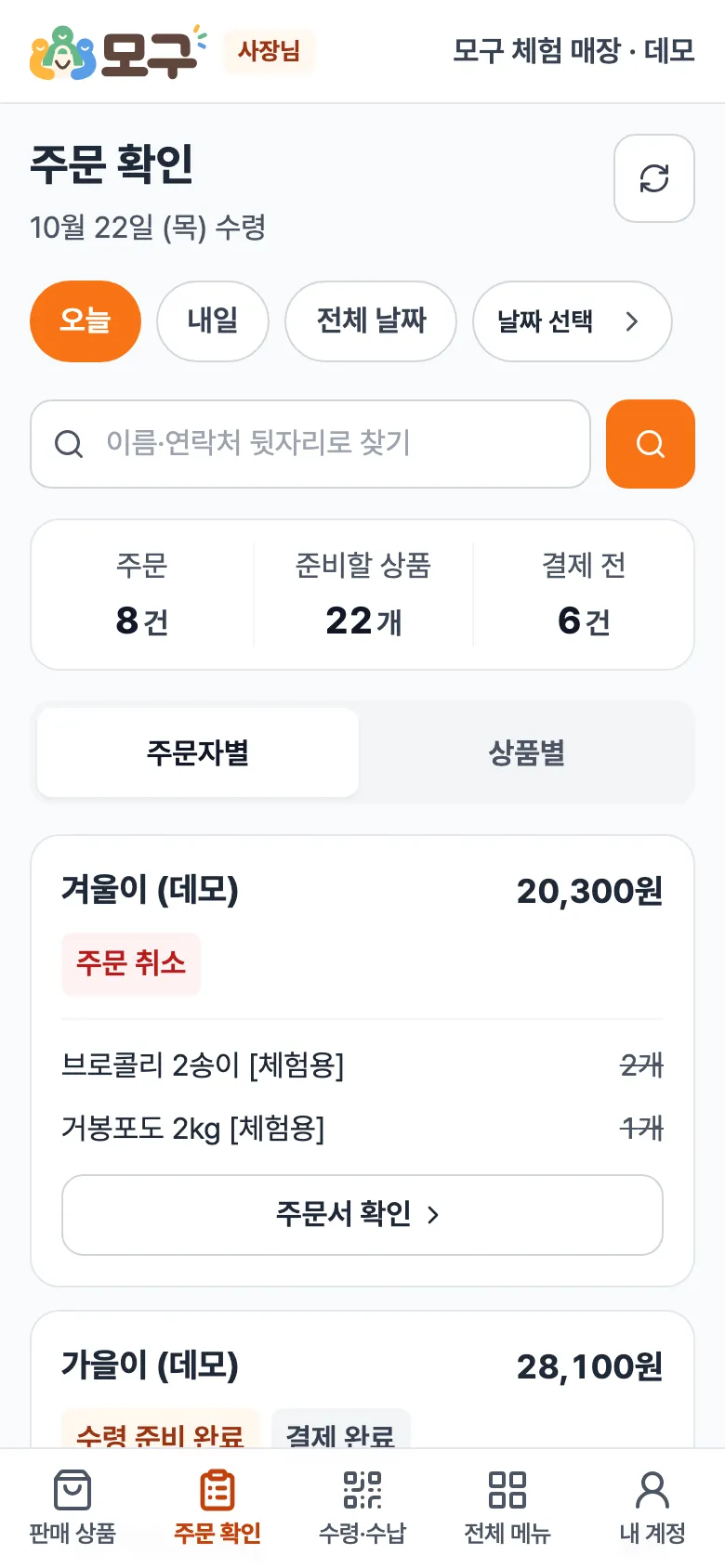
- 날짜 고르기: 오늘 · 내일 · 전체 날짜 · 날짜 선택. 받아 가는 날짜 기준이에요.
- 찾기: 손님 이름이나 전화번호 뒷자리를 적고 돋보기를 누르세요.
- 요약 숫자: 주문 몇 건, 준비할 상품 몇 개, 아직 돈을 받지 않은 결제 전 몇 건인지 나와요.
- 오른쪽 위 둥근 화살표를 누르면 바로 새로 고쳐져요.
손님별로 보기 (주문자별)
섹션 제목: “손님별로 보기 (주문자별)”손님 한 명마다 카드가 하나씩 있어요. 카드에는 손님 이름과 전화번호 뒷자리, 방문 예정 시간, 금액, 상태, 주문한 상품이 나와요. 카드의 주문서 확인 을 누르면 그 손님의 주문서가 열려요.
카드 위의 작은 글씨는 주문의 상태예요.
| 이런 표시가 보이면 | 뜻 |
|---|---|
| 준비 전 / 준비중 / 수령 준비 완료 | 상품을 아직 안 챙겼어요 / 챙기는 중이에요 / 다 챙겨 두었어요 |
| 현장 결제 예정 / 결제 완료 | 아직 돈을 안 받았어요 / 돈을 받았어요 |
| 일부 수령 / 수령 완료 | 일부만 받아 갔어요 / 다 받아 갔어요 |
| 주문 취소 | 손님이나 가게가 취소한 주문이에요 |
상품별로 보기
섹션 제목: “상품별로 보기”상품별 을 누르면 상품마다 몇 개를 챙겨야 하는지 모아서 보여 줘요. 취소된 주문은 빼고, 이미 받아 간 수량도 빼고 계산해요.
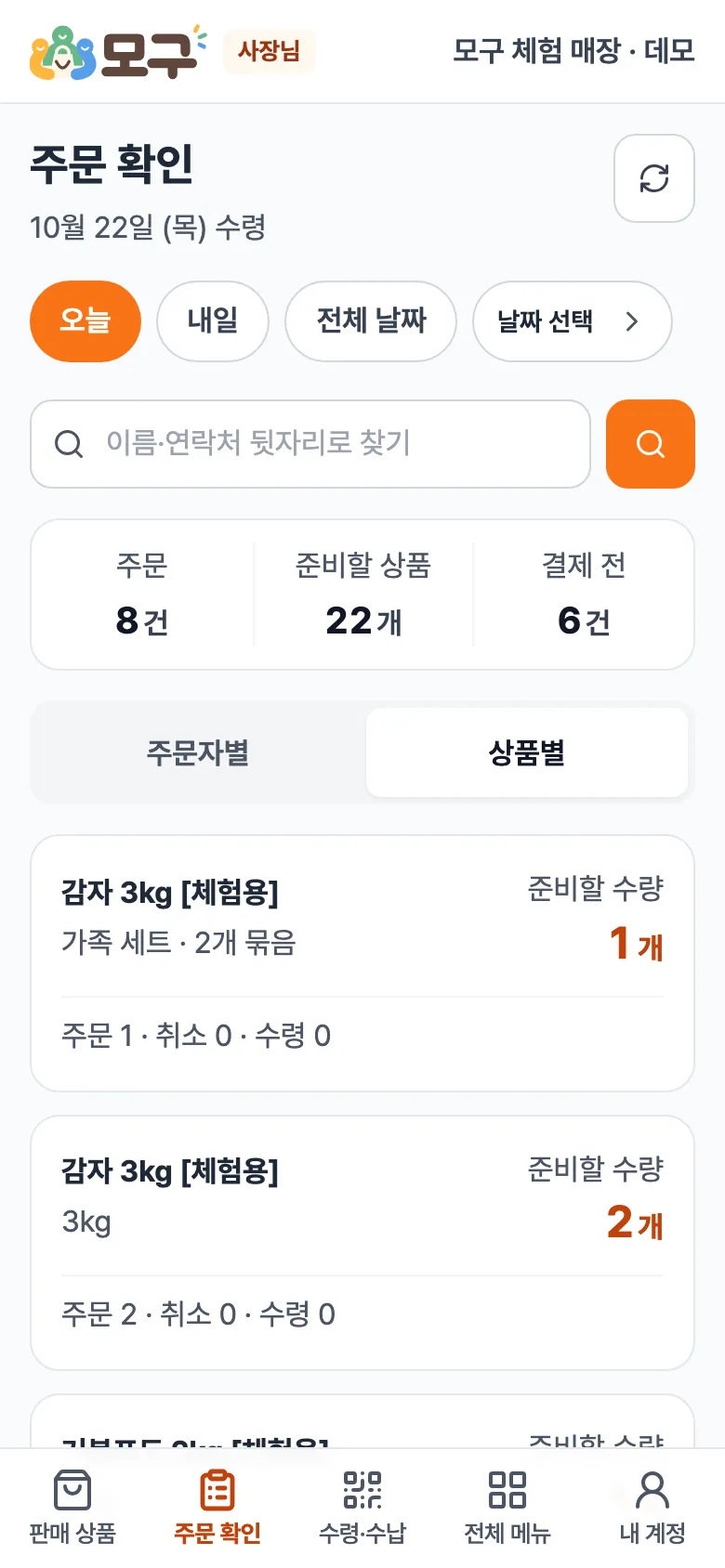
여러 날짜를 한꺼번에 계산하거나 손님별로 묶어 보려면 상품 준비하기의 준비 집계가 더 편해요.
손님 주문서
섹션 제목: “손님 주문서”주문서 확인 을 누르면 손님 한 명의 주문서가 열려요.
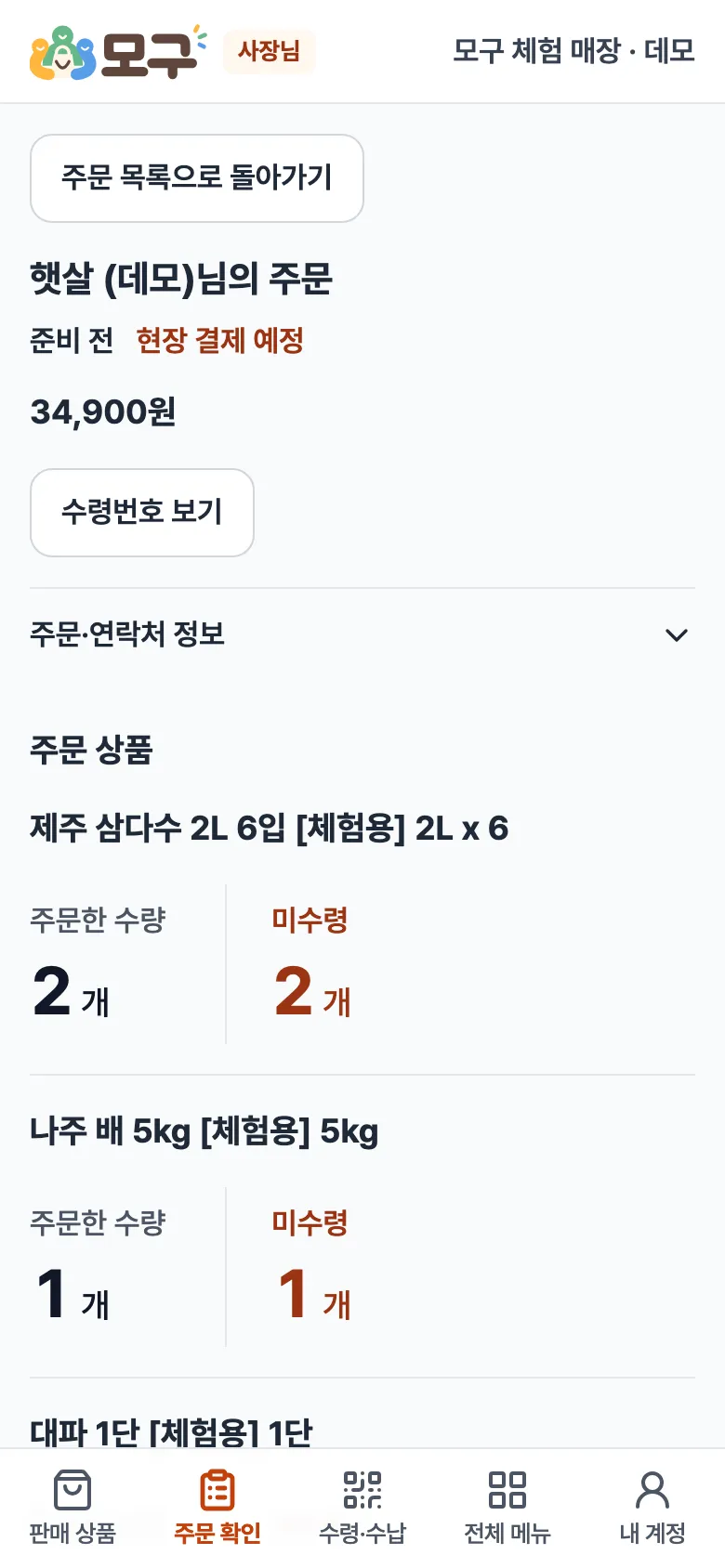
- 수령번호 보기: 손님이 가게에서 말할 번호예요.
- 주문·연락처 정보: 눌러서 펼치면 주문번호, 연락처, 손님 메모가 나와요.
- 주문 상품: 상품마다 주문한 수량과 아직 안 받아 간 미수령 수량이 나와요.
주문서 아래쪽에서 준비 완료, 결제 받기, 상품 건네기, 취소를 해요. 차례대로 상품 준비하기 → 결제 받고 기록하기 → 손님에게 건네기를 보세요.
그래도 잘 모르시겠나요? 화면을 찍어 보내 주시면 바로 도와드립니다.