

손님에게 건네기 (수령 완료)
손님이 가게에 오면 수령·수납 에서 손님을 찾아요. 돈을 받고, 상품을 건네고, 무엇을 몇 개 건넸는지 기록하면 끝이에요.
1. 손님 찾기
섹션 제목: “1. 손님 찾기”수령·수납 을 누르면 오늘 받을 주문이 보여요.
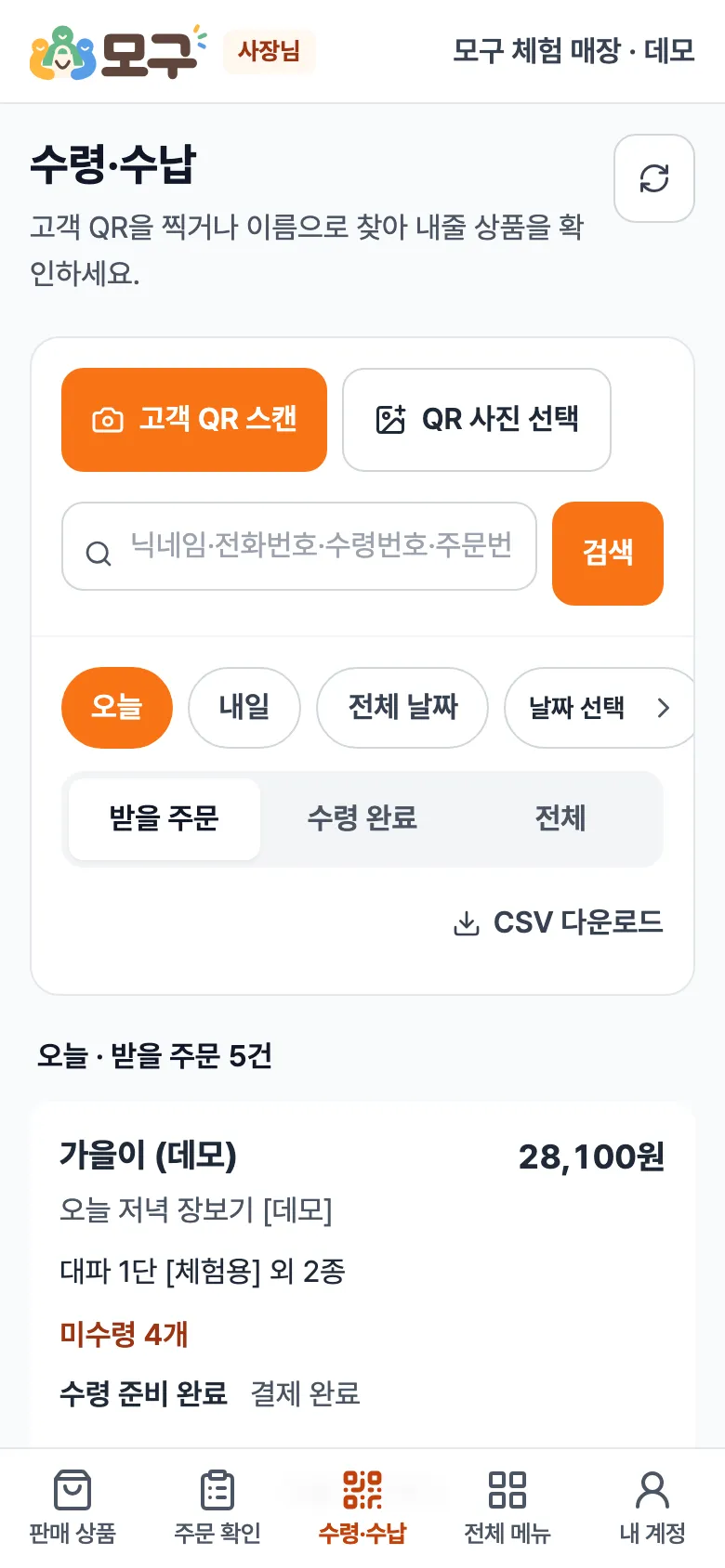
손님을 찾는 방법은 세 가지예요.
- 이름이나 번호로 찾기: 검색칸에 닉네임·전화번호·수령번호·주문번호 중 하나를 적고 검색.
- QR 찍기: 고객 QR 스캔 을 누르고 손님 휴대폰의 QR을 비춰요. 처음에는 카메라를 써도 되는지 묻는데 허용을 눌러 주세요.
- QR 사진: 손님이 QR 화면을 찍어 보냈다면 QR 사진 선택 으로 그 사진을 골라요.
목록에서 손님 카드의 수령 처리하기 를 누르면 주문서가 열려요.
2. 준비·결제가 끝났는지 보기
섹션 제목: “2. 준비·결제가 끝났는지 보기”주문서 아래 품목·수량 확인 후 수령 버튼은 준비 완료와 결제가 둘 다 끝나야 눌려요. 아직이면 버튼 아래에 이유가 나와요.
- 준비 완료를 누르면 상품을 내줄 수 있어요 → 상품 준비하기
- 결제를 받으면 상품을 내줄 수 있어요 → 결제 받고 기록하기
3. 건넨 상품 기록하기
섹션 제목: “3. 건넨 상품 기록하기”-
품목·수량 확인 후 수령 을 누릅니다.
-
이번에 내줄 품목·수량이 나와요. 실제로 손님에게 주는 만큼만 고르세요. 다 주면 남은 상품 전체 선택, 일부만 주면 상품마다 − + 로 수량을 맞춰요.
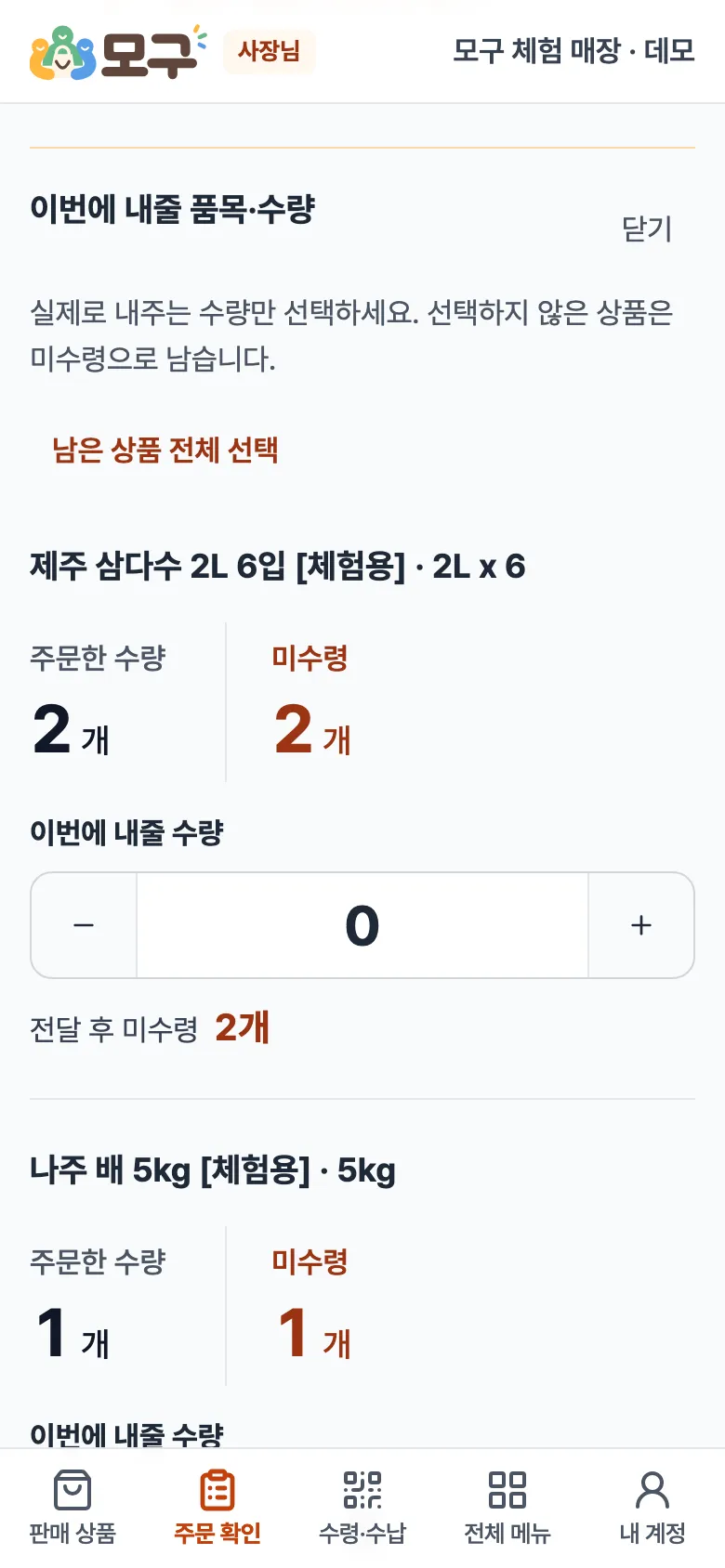
이번에 내줄 품목·수량 -
선택한 ○품목 · ○개 확인 을 누릅니다.
-
이번에 전달할 상품 확인에서 실제 상품을 한 번 더 보고, 실물의 상품·옵션·포장 단위·수량이 위 내용과 맞습니다 에 체크한 뒤 확인하고 수령 완료 를 누릅니다.
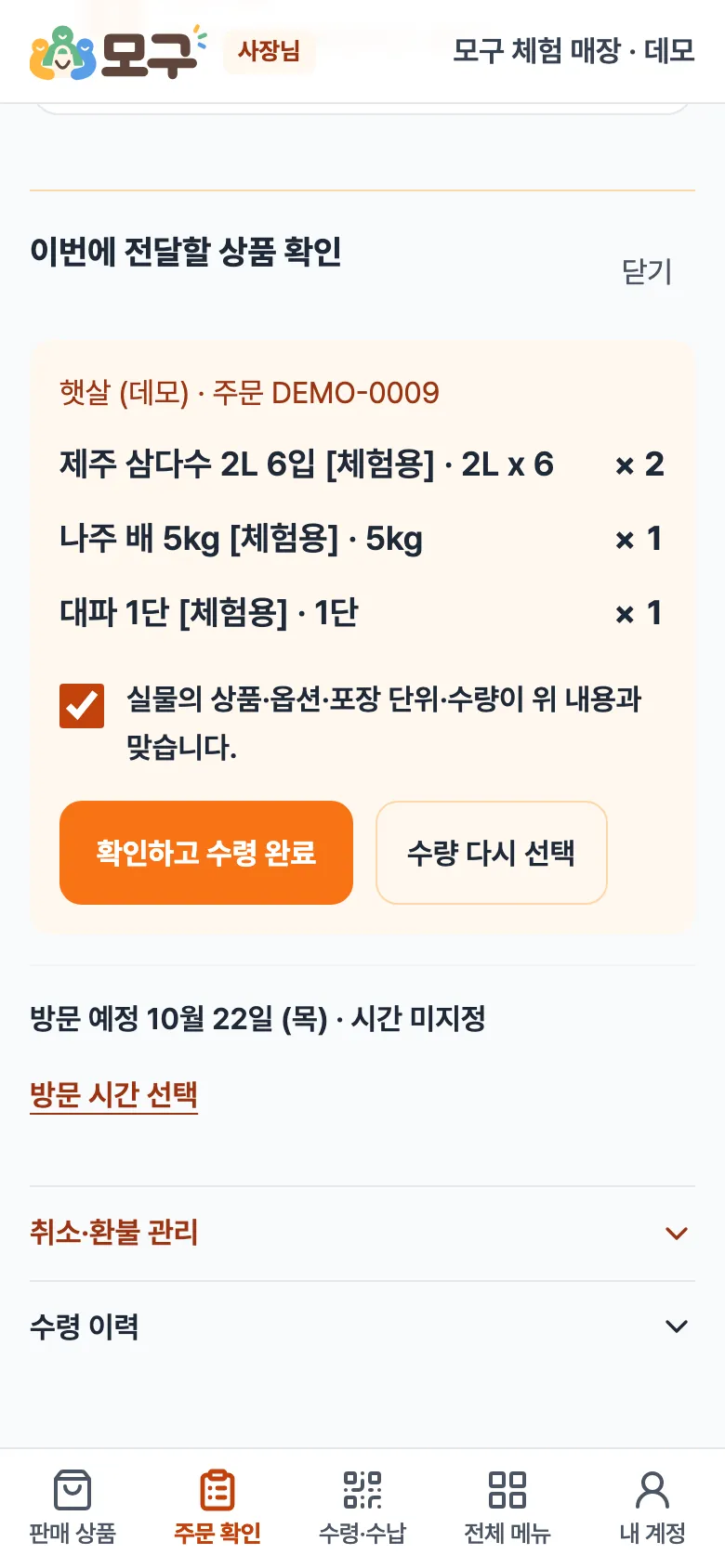
이번에 전달할 상품 확인 -
수령 기록 완료가 나오면 끝이에요.
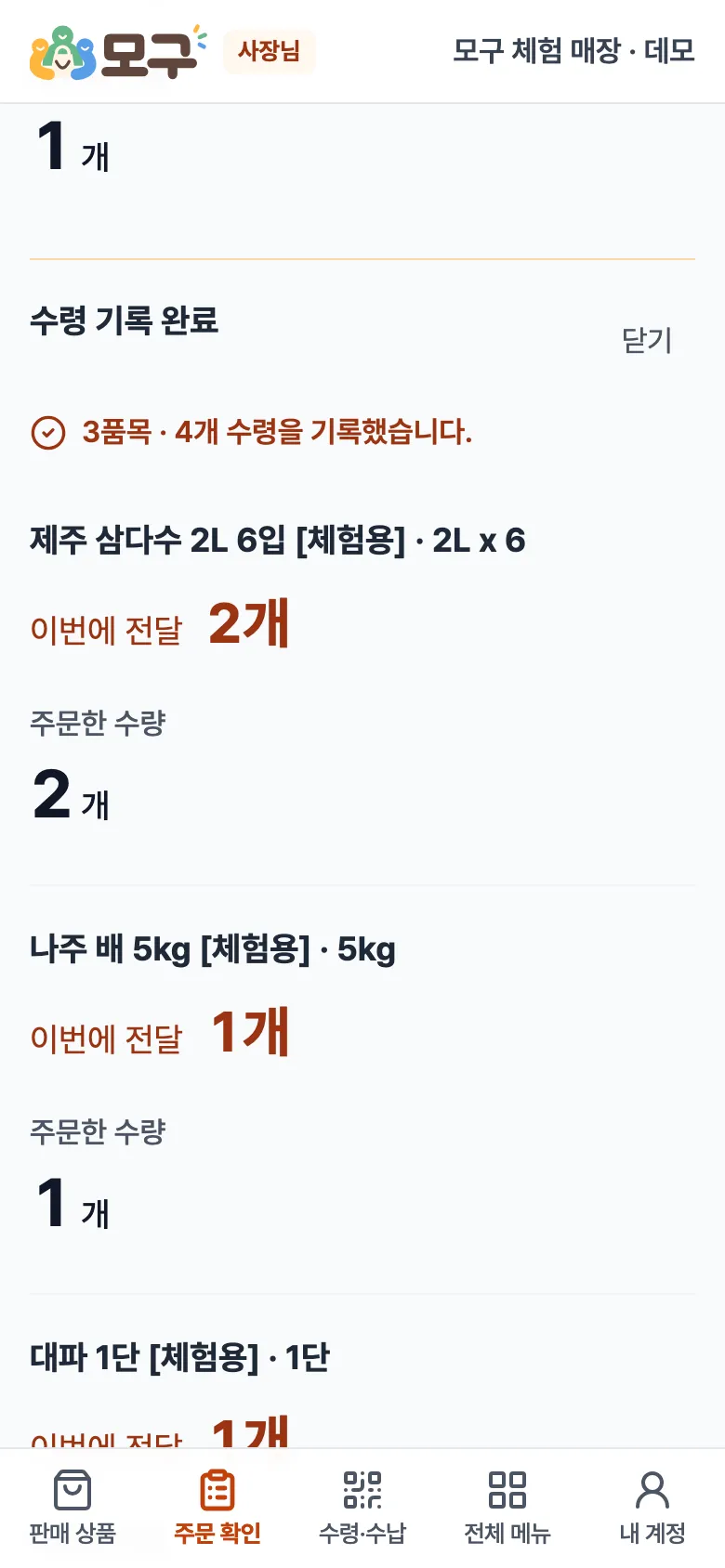
수령 기록 완료
일부만 건넸다면 주문이 일부 수령으로 남아요. 나머지를 줄 때 같은 주문서에서 추가 수령 선택 을 누르면 돼요.
이럴 땐 이렇게
섹션 제목: “이럴 땐 이렇게”그래도 잘 모르시겠나요? 화면을 찍어 보내 주시면 바로 도와드립니다.