

상품 등록하고 판매 시작하기
모구에서는 상품 등록과 판매 시작을 한 화면에서 한 번에 해요. 상품 사진을 올리고, 가격과 수량, 손님이 받아 갈 날짜만 정하면 바로 손님에게 보여요.
1. 상품 등록 화면 열기
섹션 제목: “1. 상품 등록 화면 열기”아래 판매 상품 화면 오른쪽 위의 상품 등록 을 누릅니다.
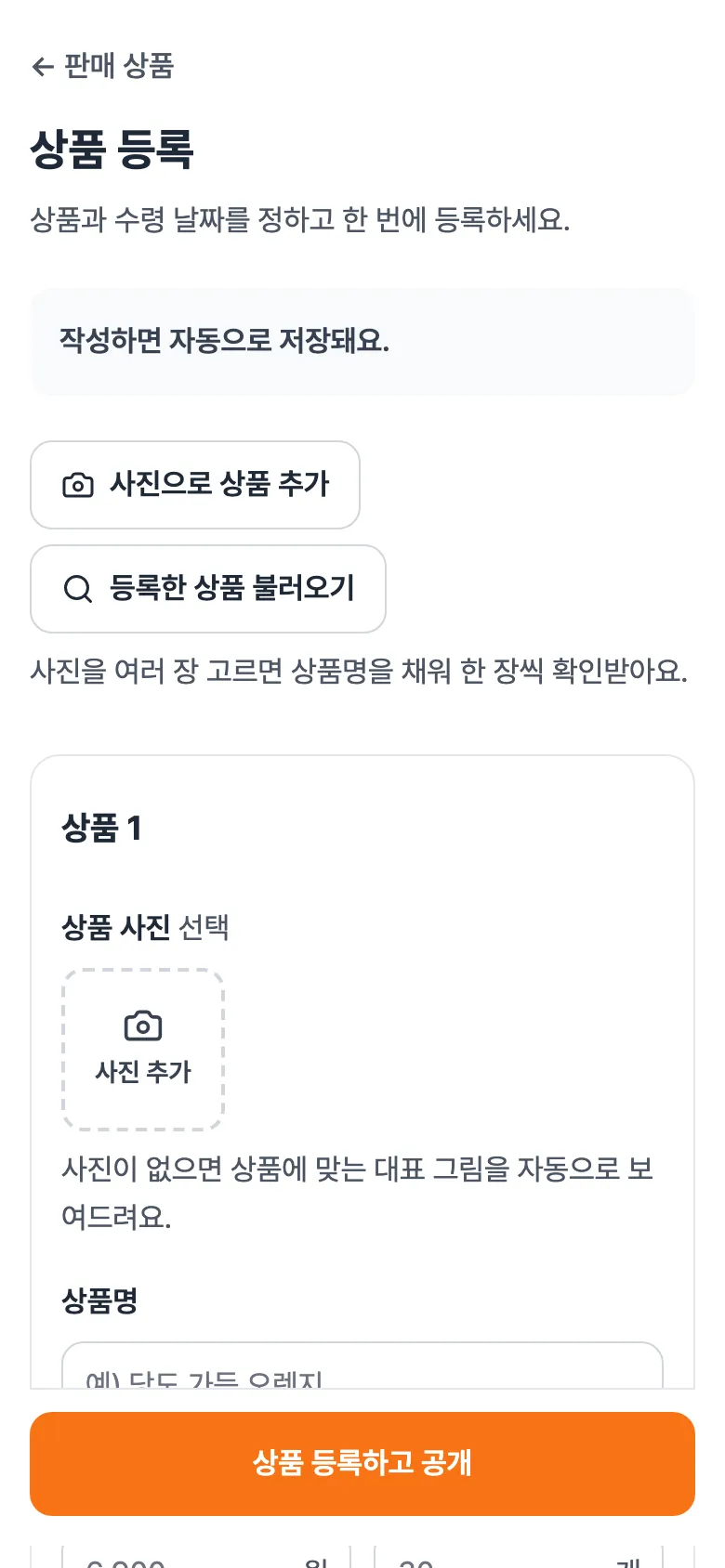
적는 동안 내용이 자동으로 저장돼요. 중간에 전화가 와서 화면을 닫아도, 다시 열면 이어서 작성 으로 이어서 쓸 수 있어요.
2. 사진 올리고 상품명 채우기
섹션 제목: “2. 사진 올리고 상품명 채우기”-
맨 위 사진으로 상품 추가 를 누르고 상품 사진을 찍거나 고릅니다.
-
잠시 기다리면 모구가 사진을 보고 상품명을 채워 줘요.
-
채운 이름이 맞으면 이대로 쓰기, 다르면 지우고 직접 입력 을 누르고 직접 적으세요.
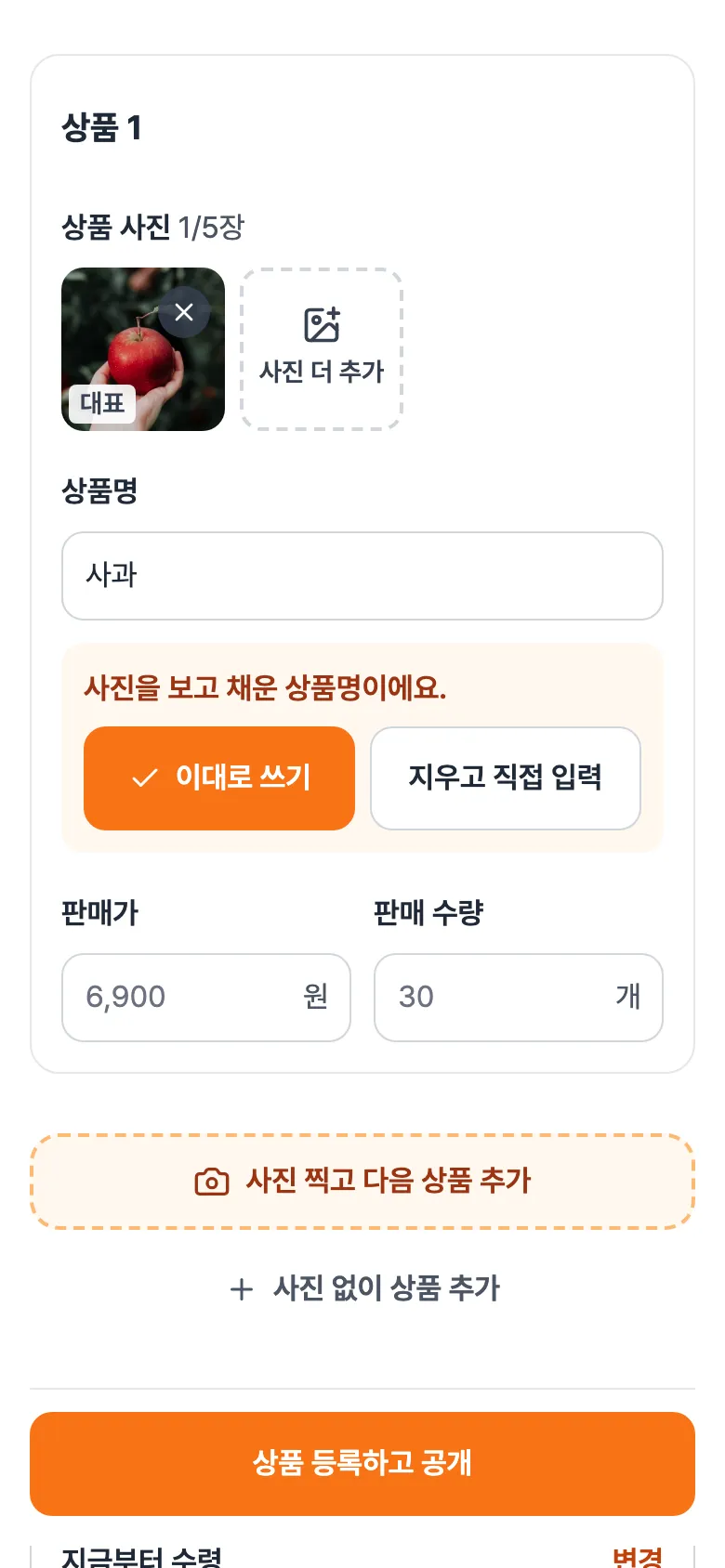
사진을 보고 채운 상품명
- 사진은 상품마다 5장까지 올릴 수 있어요. 사진 더 추가 로 늘리고, 첫 사진이 대표 사진이 돼요.
- 사진 없이 올려도 괜찮아요. 상품 이름에 맞는 대표 그림을 자동으로 보여 줘요.
- 사진을 여러 장 한꺼번에 고르면 한 장씩 확인하는 창이 열려요. 사진 여러 장으로 한 번에 등록하기를 보세요.
3. 가격과 판매 수량 적기
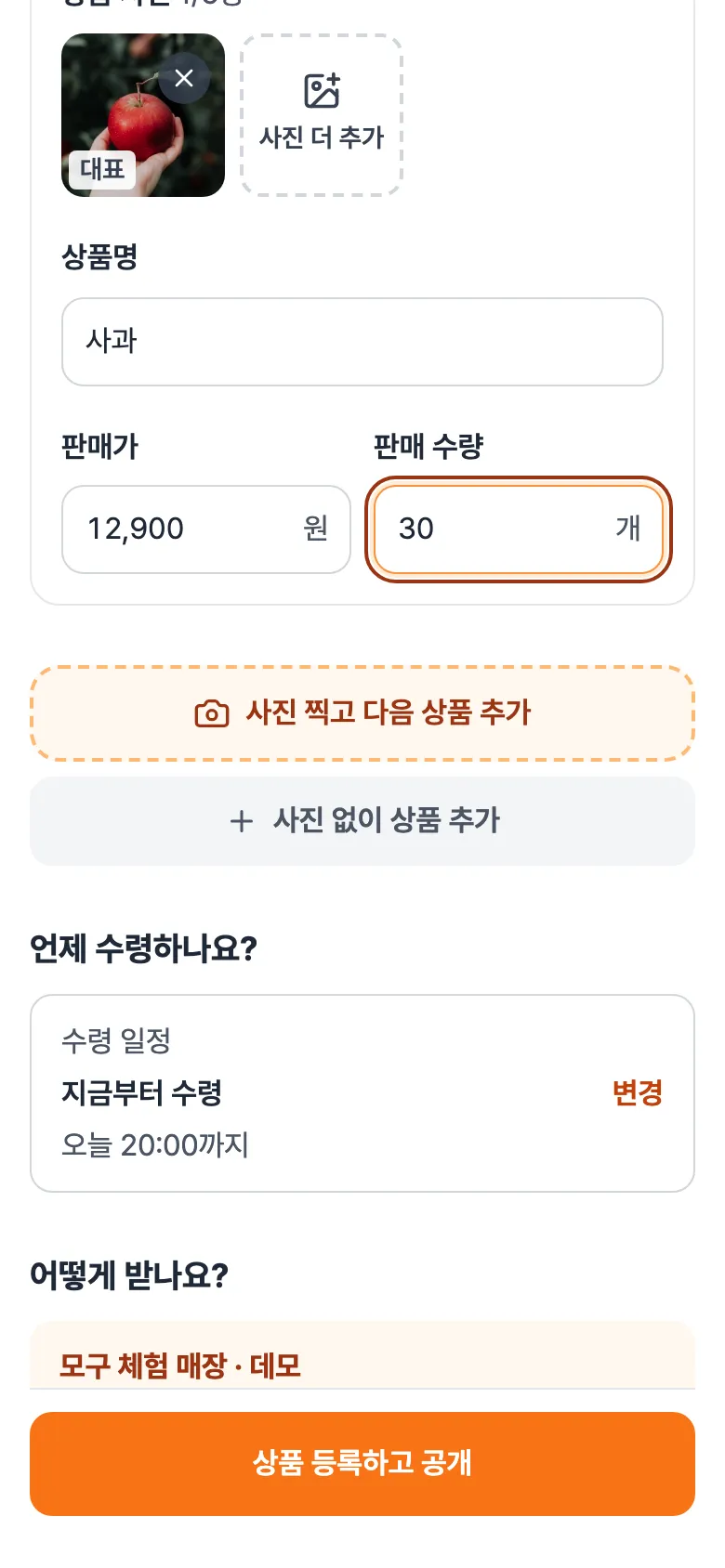
섹션 제목: “3. 가격과 판매 수량 적기”판매가(원)와 판매 수량(개)을 적습니다. 판매 수량은 이번에 팔 수 있는 개수예요. 그만큼 팔리면 손님 화면에 품절로 보여요.
4. 상품 더 넣기 (여러 개를 함께 팔 때)
섹션 제목: “4. 상품 더 넣기 (여러 개를 함께 팔 때)”같은 날 받아 갈 상품이 여러 개면 한 번에 올리세요. 단톡방에도 한 번에 보낼 수 있어요.
- 사진 찍고 다음 상품 추가: 사진을 찍으면 다음 상품 칸이 생기고 이름을 채워 줘요.
- 사진 없이 상품 추가: 빈 상품 칸을 하나 더 만들어요.
- 칸 오른쪽 위 휴지통을 누르면 그 상품을 뺄 수 있어요.
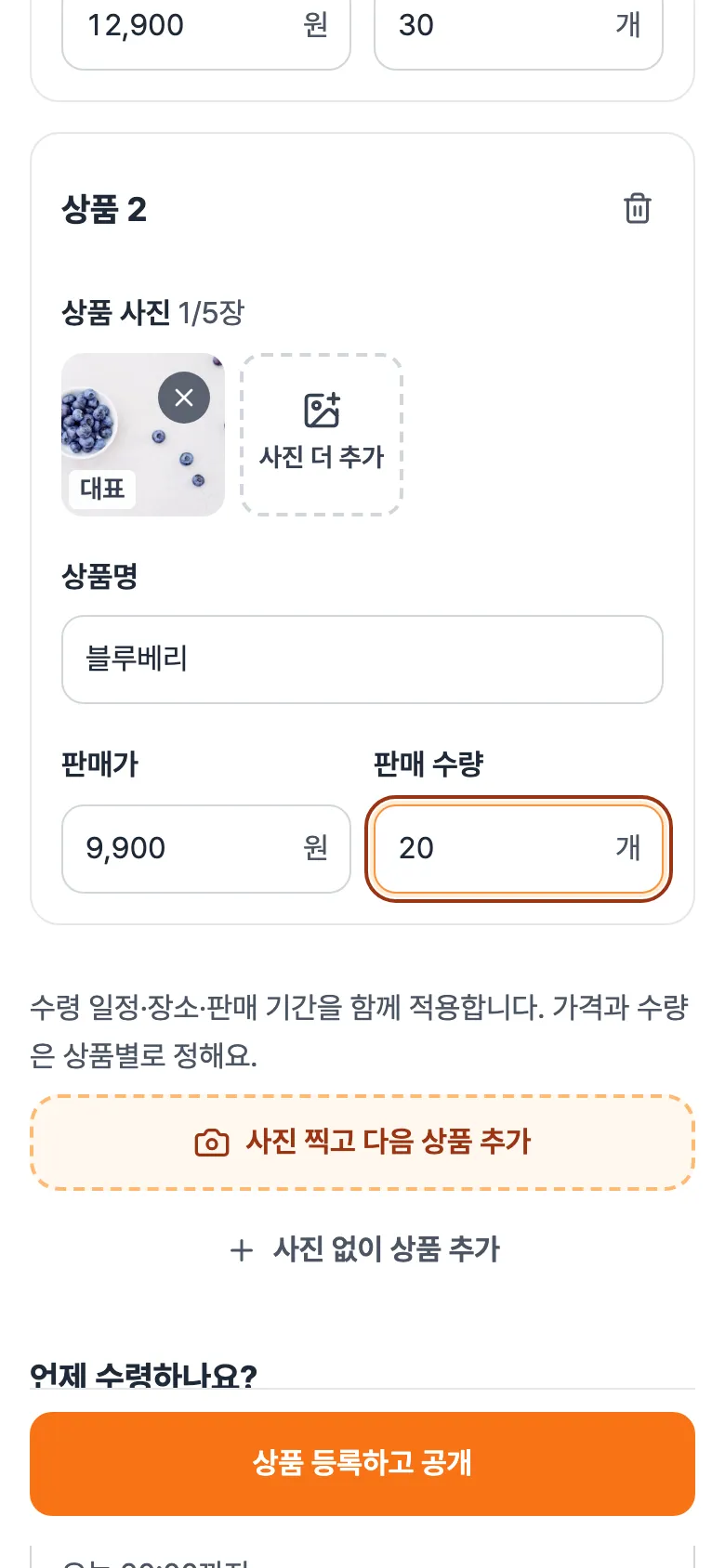
한 번에 30개까지 올릴 수 있어요. 받아 갈 날짜·장소는 함께 정하고, 가격과 수량은 상품마다 따로 정해요.
5. 언제 받아 가나요? (수령 일정)
섹션 제목: “5. 언제 받아 가나요? (수령 일정)”처음에는 지금부터 수령 · 오늘 20:00까지로 되어 있어요. 오늘 바로 받아 갈 상품이면 그대로 두면 돼요.
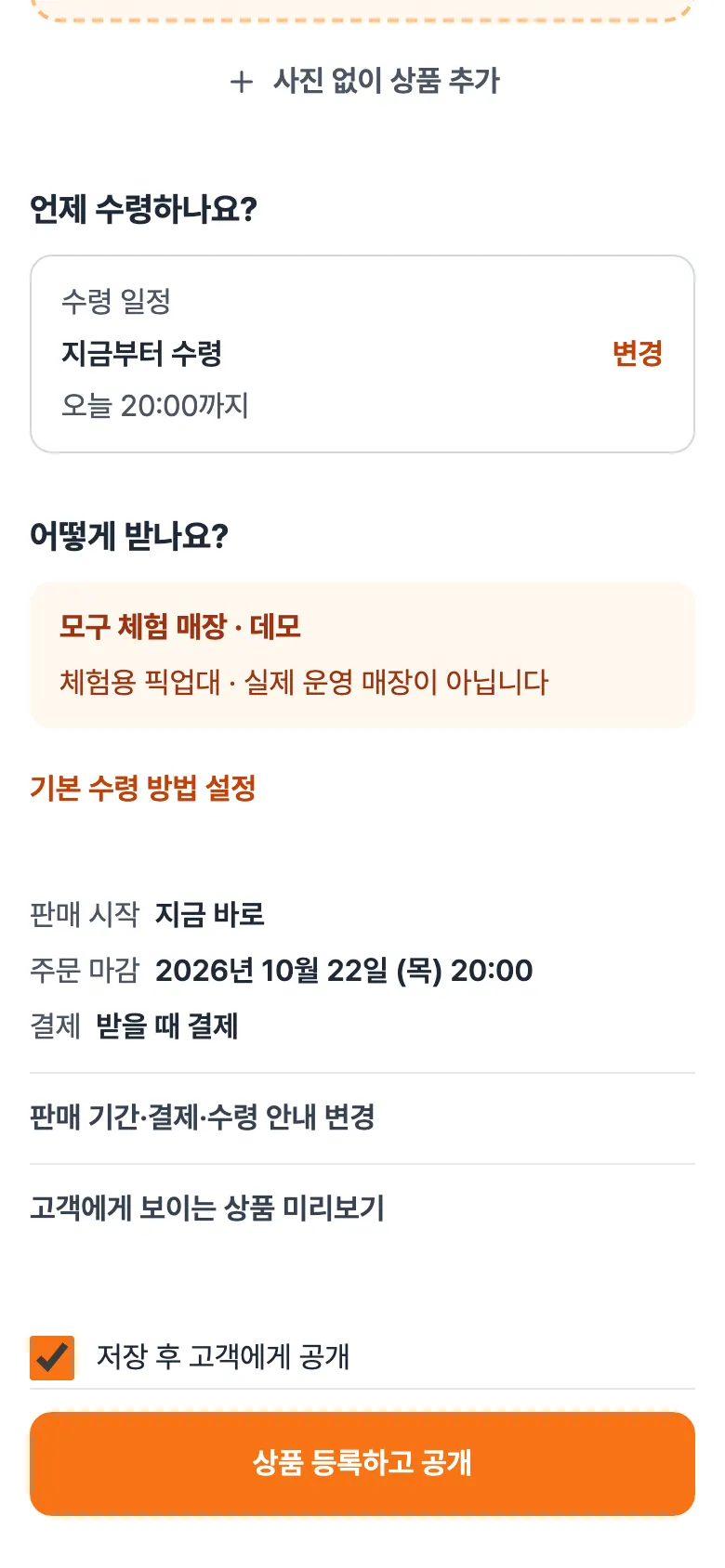
다른 날 받아 가게 하려면 오른쪽 변경 을 누르세요.
-
지금부터: 등록하자마자 받아 갈 수 있어요. 마지막 수령 날짜와 수령 종료 시간만 고르면 돼요.
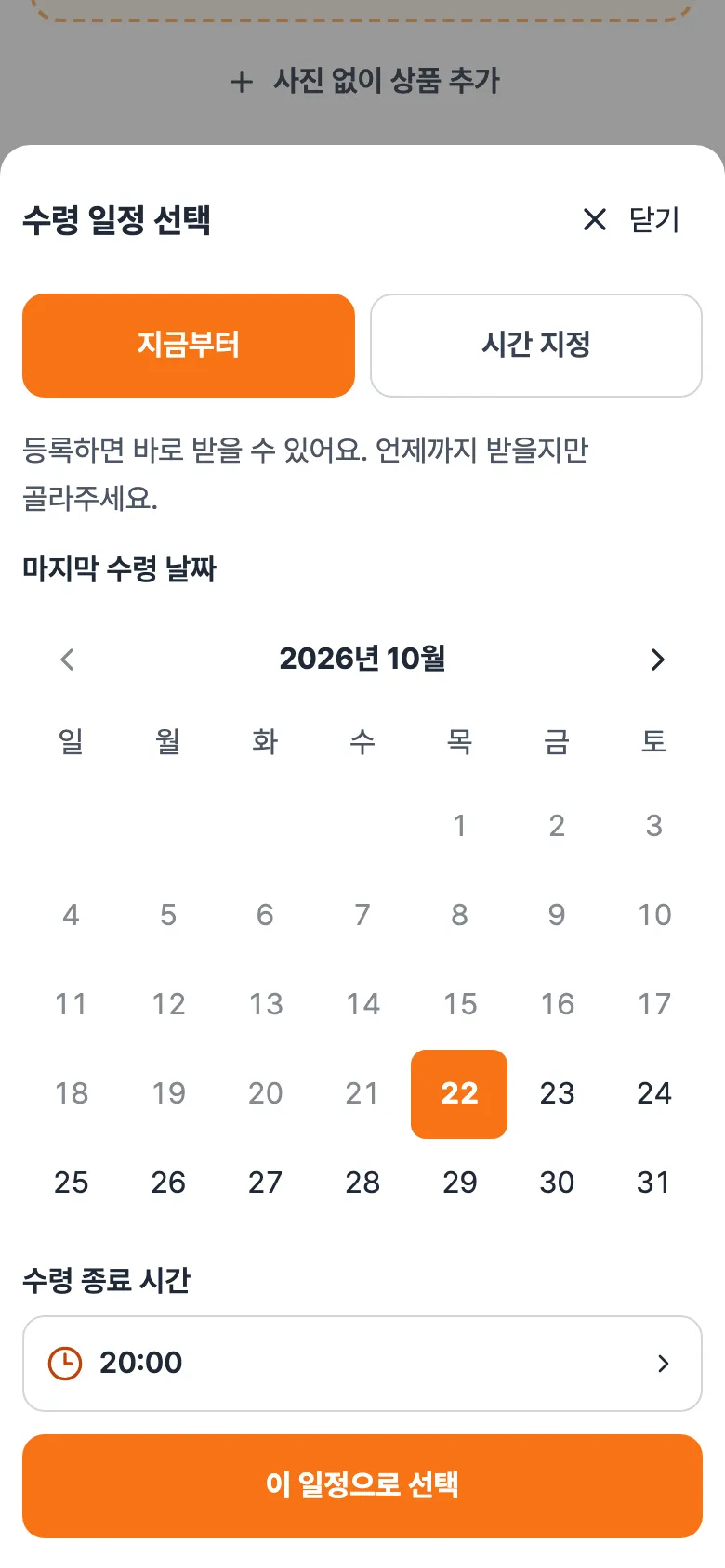
지금부터 -
시간 지정: 날짜를 누르고 시작 시간과 종료 시간을 고릅니다. 며칠에 걸쳐 받게 하려면 여러 날에 걸쳐 수령해요를 체크하세요.
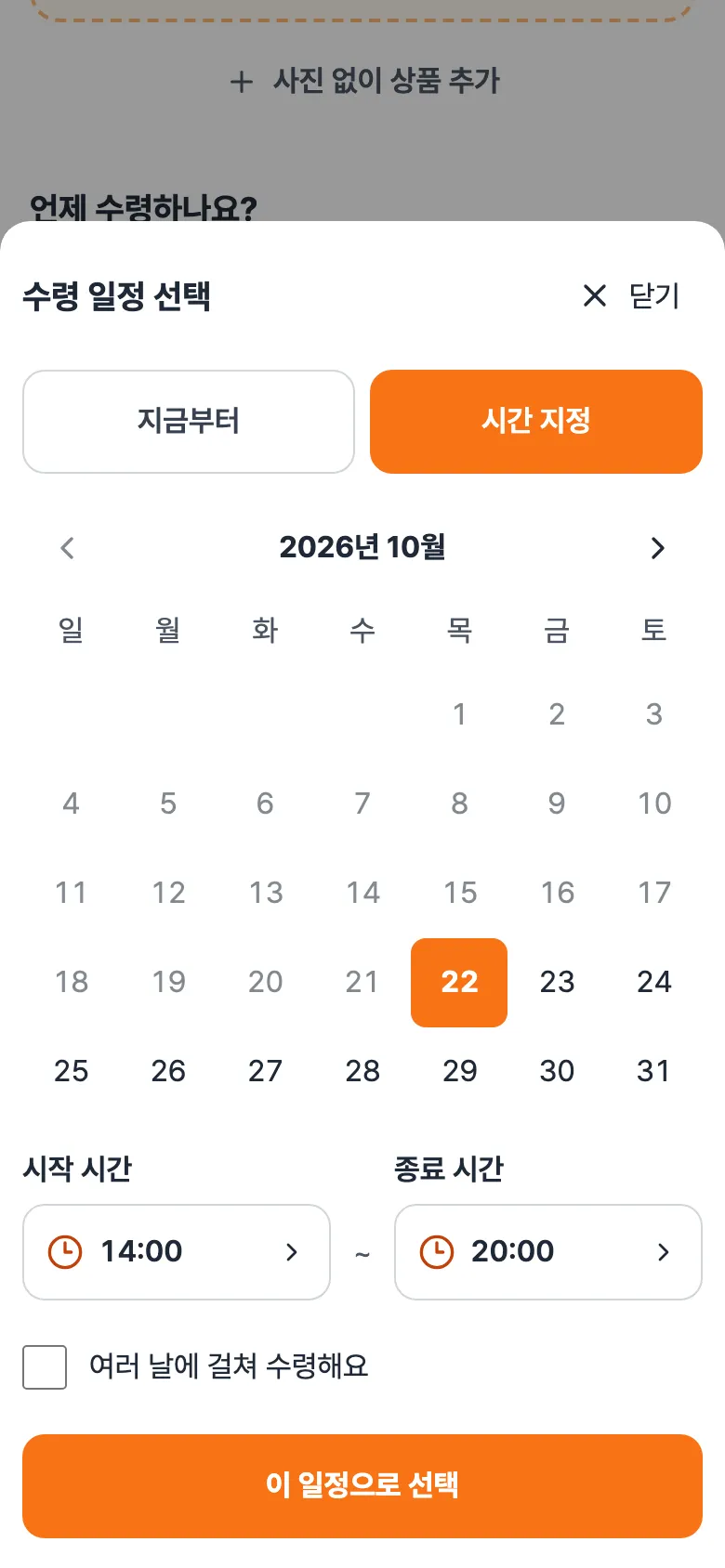
시간 지정 -
이 일정으로 선택 을 누릅니다.
6. 어떻게 받나요? (수령 방법)
섹션 제목: “6. 어떻게 받나요? (수령 방법)”수령 방법 설정에서 정한 방법이 나와요. 여러 개를 만들어 두었다면 눌러서 고르세요. 여러 개를 고르면 손님이 받을 방법을 골라요.
그 아래에 판매 시작 · 주문 마감 · 결제가 요약돼 있어요.
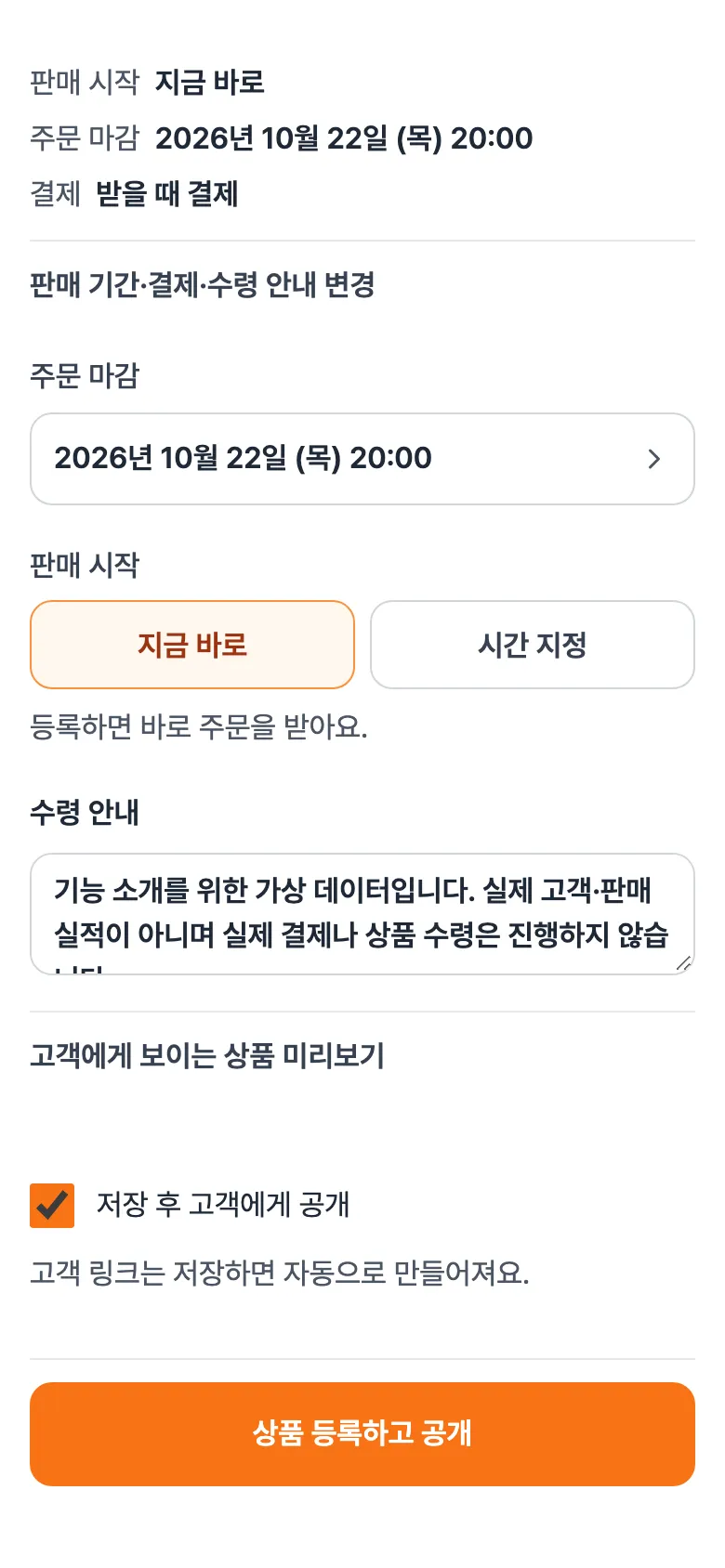
- 주문 마감: 이 시각이 지나면 손님이 더 주문할 수 없어요. 정하지 않으면 모구가 알맞게 정해 줘요(지금부터 수령이면 수령이 끝나는 시각).
- 판매 시작: 보통 지금 바로. 나중에 열고 싶으면 시간 지정으로 바꿔요.
- 결제: 지금은 받을 때 결제(가게에서 현금·카드·이체로 받기)만 돼요.
- 수령 안내: 손님에게 보일 안내 문구예요. 예) 오후 2시 이후에 오시면 바로 드려요.
바꾸려면 판매 기간·결제·수령 안내 변경 을 눌러 펼치세요.
7. 등록하고 공개하기
섹션 제목: “7. 등록하고 공개하기”저장 후 고객에게 공개에 체크가 되어 있는지 보고, 맨 아래 상품 등록하고 공개 를 누릅니다.
체크를 끄면 버튼이 임시 저장 으로 바뀌어요. 손님에게는 아직 안 보이고, 나중에 공개할 수 있어요.
8. 다 됐어요! 이제 단톡방에 알리세요
섹션 제목: “8. 다 됐어요! 이제 단톡방에 알리세요”등록이 끝나면 상품을 저장했습니다 가 나오고, 바로 공유 버튼이 보여요.
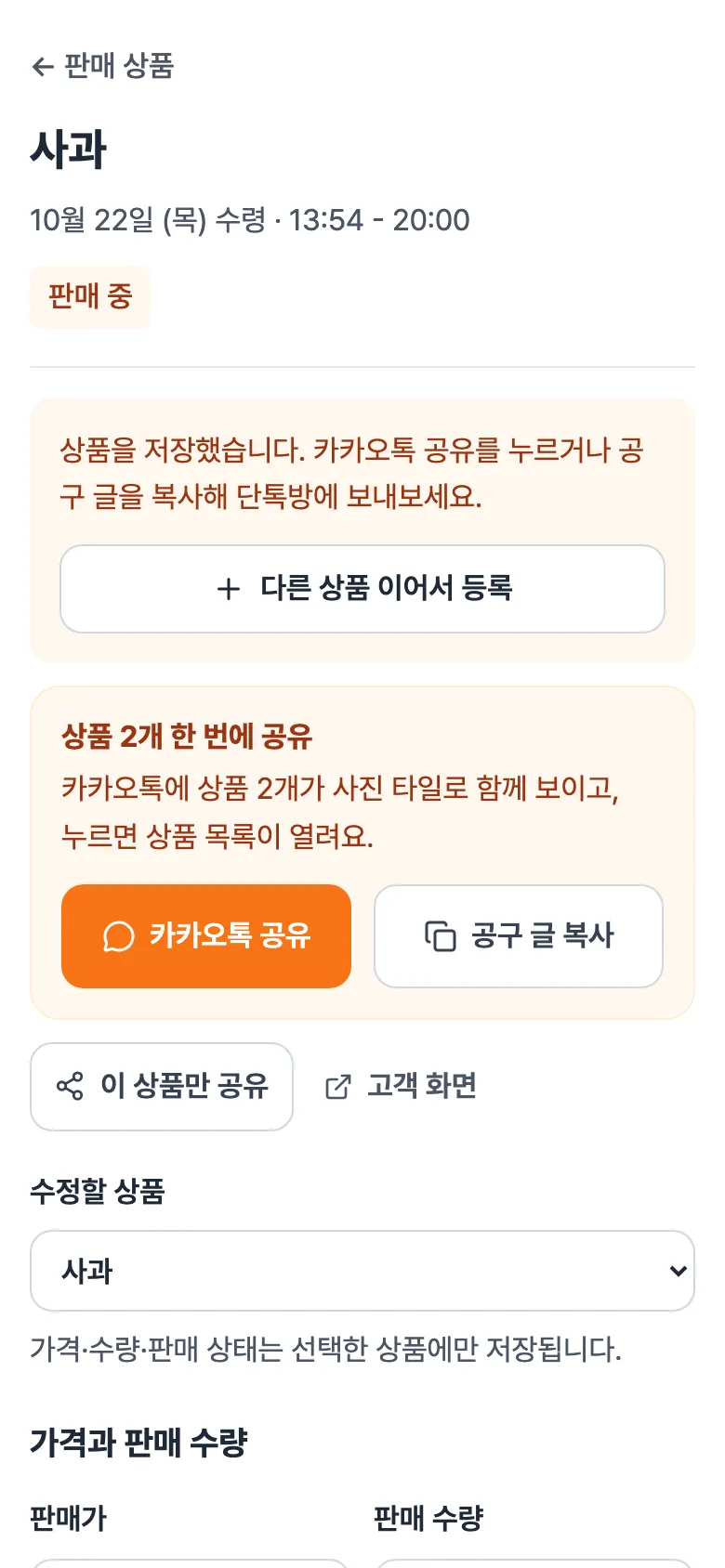
이어서 단톡방에 알리기를 따라 하세요. 다른 날 받을 상품도 올리려면 다른 상품 이어서 등록 을 누르면 돼요.
등록이 안 될 때
섹션 제목: “등록이 안 될 때”빠진 칸이 있으면 그 칸으로 화면이 움직이고 빨간 테두리가 깜빡여요. 나오는 말과 고치는 법이에요.
| 나오는 말 | 이렇게 하세요 |
|---|---|
| 상품명을 입력해주세요. | 상품 이름을 적어 주세요. |
| 판매가를 1원 이상으로 입력해주세요. | 가격을 적어 주세요. |
| 판매 수량을 1개 이상으로 입력해주세요. | 팔 수량을 적어 주세요. |
| 수령 일정이 이미 지났어요. | 변경 을 눌러 받아 갈 날짜를 다시 고르세요. |
| 수령 방법을 하나 이상 선택해주세요. | 수령 방법을 눌러 골라 주세요. |
| 주문 마감은 수령 종료 전으로 선택해주세요. | 주문 마감을 받아 가는 시간이 끝나기 전으로 바꾸세요. |
| 주문 마감은 지금 이후로 선택해주세요. | 주문 마감을 지금보다 뒤로 바꾸세요. |
| 사진은 5MB 이하로 올려주세요. | 사진이 너무 커요. 휴대폰으로 다시 찍거나 다른 사진을 고르세요. |
상품이 여러 개면 앞에 상품 2의 처럼 몇 번째 상품인지 붙어 나와요.
그래도 잘 모르시겠나요? 화면을 찍어 보내 주시면 바로 도와드립니다.